เราเล่าจากการทดลองจริงในแล็บ ไม่ใช่ทฤษฎี — และให้หลักฐานพูดแทน
จุดเจ็บ: เครื่องมือดี ๆ มีเยอะ แต่ตั้งค่าครั้งแรกยาก คนส่วนใหญ่ติดตรงเริ่มไม่ถูก
เดิมพัน: เสียเวลาเป็นวันกับการตั้งค่าผิด ๆ ทั้งที่ทำให้ถูกตั้งแต่แรกได้
สิ่งที่เราทำในแล็บ: คู่มือ Step-by-Step ติดตั้งและใช้งาน GitLab Workflow, GitLens, Git Graph บน Cursor/VS Code — สร้าง MR, ดู Blame, ดู Branch Graph ทั้งหมดจาก Editor ไม่ต้องเปิด Browser
📌 บทความนี้เหมาะสำหรับ: หัวหน้าทีม, Tech Lead, Developer ที่ทำงานเป็นทีมกับ GitLab (โดยเฉพาะ Self-Managed) | ⏱️ อ่าน 12-15 นาที | 🎯 ระดับ: เริ่มต้น-กลาง
สรุปสั้นๆ — สำหรับคนรีบ
- 3 Extensions ฟรี (GitLab Workflow + GitLens + Git Graph) ครอบคลุมงาน Git ทั้งหมดใน Editor — ไม่ต้องเปิด browser อีก
- GitLab Workflow ต้องลง v3.60.0 ถ้าใช้ GitLab Self-Managed เวอร์ชัน 14.x-15.x — เวอร์ชันใหม่กว่าจะ error
- ตั้งค่าใช้เวลา 15 นาที ต้นทุน 0 บาท ทำครั้งเดียว ใช้ได้จนกว่า token หมดอายุ
- Workflow หลัก: แยก branch ทำงาน → push + สร้าง MR จาก Editor → lead review → merge เข้า main
- Troubleshooting ครบ — ปัญหา GitLab เวอร์ชันเก่าที่ docs ทั่วไปไม่ได้ครอบคลุม เตรียมวิธีแก้ไว้หมดแล้ว
Dev 1 คนเสียเวลาสลับ browser ↔ editor เพื่อจัดการ Git วันละ 20-30 ครั้ง — คิดเป็น 30-45 นาที/วัน (ประมาณจากการจับเวลา context switch ครั้งละ 1-2 นาที) ที่หายไปกับการ "เปลี่ยนหน้าจอ" ทีม 5 คน = เวลาหายไป 2.5-3.5 ชั่วโมง/วัน (คำนวณจาก 5 คน × 30-45 นาที) โดยไม่ได้โค้ดเพิ่มแม้แต่บรรทัดเดียว
ปัญหาที่เจอบ่อย — ไม่รู้ว่าใครแก้โค้ดบรรทัดนี้ ดู branch ไม่เห็นภาพรวม review Merge Request (MR — คำขอรวมโค้ดเข้า branch หลัก) ต้องเปิด browser เปลี่ยน context ตลอด สิ่งเหล่านี้แก้ได้ด้วย 3 Extensions ใน Cursor/VS Code ที่ตั้งค่าครั้งเดียวแล้วใช้ได้ตลอด — ต้นทุน 0 บาท ตั้งค่า 15 นาที
ติดตั้ง 3 Extensions + ตั้งค่า 1 ครั้ง = จัดการ Git ทุกอย่างจาก Editor ได้เลย ไม่ต้องเปิด browser อีก
คู่มือนี้มาจากประสบการณ์ตั้งค่าจริงกับทีมพัฒนาในองค์กร — เจอปัญหาจริง แก้จริง จนใช้งานได้ ด้านล่างนี้เล่าให้ฟังก่อนว่าเจออะไรบ้าง แล้วค่อยเข้าคู่มือ step-by-step ที่ทำตามได้ทันที
🚀
พร้อมแล้ว — เริ่มเลย!
3 Extensions ฟรี ตั้งค่า 15 นาที ต้นทุน 0 บาท
ด้านล่างนี้เล่าเบื้องหลังปัญหาจริงที่เจอ ก่อนเข้าคู่มือ step-by-step
ทีมที่ไม่มี Git workflow ชัดเจน เสียเวลา merge conflict ซ้ำๆ ทุกสัปดาห์ ยิ่งคนเยอะยิ่งวุ่น — คู่มือนี้ตั้งค่า GitLab + GitLens + Git Graph ครั้งเดียว ทุกคนในทีมทำงานบน flow เดียวกันตลอด
เบื้องหลังการตั้งค่าจริง — เจอปัญหาอะไรบ้าง?
ก่อนจะกลายเป็นคู่มือที่อยู่ด้านล่าง ต้องลองผิดลองถูกกับทีมจริงก่อน — นี่คือปัญหาที่เจอระหว่างตั้งค่า และวิธีแก้ที่ได้ผล
คำถามแรก: ทำไมต้องลง 3 ตัว ลงตัวเดียวไม่ได้เหรอ?
คำตอบคือ — ได้ แต่จะขาดบางส่วน เพราะแต่ละตัวเก่งคนละด้าน ไม่มีตัวไหนทำได้ครบทุกอย่าง:
| ความสามารถ |
GitLab Workflow |
GitLens |
Git Graph |
| จัดการ MR / CI/CD (Continuous Integration/Deployment — ระบบตรวจและส่งมอบโค้ดอัตโนมัติ) / Issues |
✅ |
❌ |
❌ |
| ดู blame ว่าใครแก้บรรทัดไหน |
❌ |
✅ |
❌ |
| ดู branch graph เป็นภาพ |
❌ |
❌ |
✅ |
💡 ถ้าไม่อยากลงหลายตัว:
- ลงตัวเดียว → ลง GitLab Workflow ก็พอ (ครอบคลุมงาน GitLab หลักได้หมด)
- ลงสองตัว → เพิ่ม GitLens ถ้าอยากรู้ว่าใครแก้โค้ดบรรทัดไหนเมื่อไหร่
- Git Graph เสริมเฉพาะถ้าอยากเห็น branch เป็นภาพสวยๆ ไม่มีก็ไม่เป็นไร
ปัญหาที่ 1: GitLab Workflow เวอร์ชันล่าสุดใช้ไม่ได้!
ลง GitLab Workflow เวอร์ชันล่าสุดจาก marketplace ปกติ → error ทันที:
❌ Error ที่เจอจริง
"This extension requires GitLab version 16.1.0 or later"
สาเหตุ: GitLab server ของทีมเป็นเวอร์ชัน 14.5.2 (Self-Managed) แต่ extension เวอร์ชันใหม่ต้องการ 16.1+ — ใช้ด้วยกันไม่ได้
✅ วิธีแก้ที่ได้ผล
ลง v3.60.0 แทน — เวอร์ชันนี้รองรับ GitLab 14.x ได้:
cursor --install-extension GitLab.gitlab-workflow@3.60.0
restart Cursor 1 ครั้ง แล้วทำ Authenticate ใหม่ — เข้าได้ทันที
ปัญหาที่ 2: หน้าสร้าง Token ขึ้น 404
พอลองเปิด URL สร้าง Personal Access Token ตาม docs ทั่วไป:
https://gitlab.your-company.com/-/user_settings/personal_access_tokens
→ 404 Not Found!
สาเหตุ: GitLab 14.x ใช้ URL path ต่างจากเวอร์ชันใหม่ — ต้องลอง path แบบเก่า:
https://gitlab.your-company.com/-/profile/personal_access_tokens
→ ใช้ได้! ✅

หรือ: /profile/personal_access_tokens (ไม่มี /-/)
ปัญหาที่ 3: Token ไม่ขึ้นต้นด้วย glpat-
สร้าง token เสร็จ ได้ค่ามาเป็น xxxxxxxxxxxxxxxxxxxx — ไม่ได้ขึ้นต้นด้วย glpat- ตาม docs ทั่วไป ตกใจว่าผิดไหม?
คำตอบ: ปกติครับ — GitLab 14.x สร้าง token เป็นตัวอักษรธรรมดา ไม่มี prefix เฉพาะ GitLab 15+ เท่านั้นที่ใช้ glpat- token ทั้งสอง format ใช้งานได้เหมือนกัน
ปัญหาที่ 4: Authenticate แล้ว dropdown ไม่เหมือนที่ docs บอก
กด Cmd+Shift+P → GitLab: Authenticate แล้ว Cursor แสดง dropdown ที่ไม่ตรงกับ docs — ทำให้สับสนว่าต้องเลือกอะไร
สิ่งที่เรียนรู้: ต้องเลือก "Manually enter instance URL" (อันล่างสุดของ dropdown) แล้วพิมพ์ URL ของ GitLab server เอง เช่น https://gitlab.your-company.com — อย่าเลือก gitlab.com
บทเรียนจากการตั้งค่าจริง — ปัญหาส่วนใหญ่มาจาก GitLab เวอร์ชันเก่า ไม่ใช่ extension พัง แค่รู้วิธีแก้ก็จบ
ผลลัพธ์สุดท้าย
หลังแก้ปัญหาทั้งหมด — ทั้ง 3 Extensions ทำงานได้ครบ:
🦊
GitLab Workflow
v3.60.0 — สร้าง MR, ดู Issues, Pipeline จาก editor ได้
🔍
GitLens
Blame แสดงอัตโนมัติ — แค่คลิกเห็นว่าใครแก้เมื่อไหร่
📊
Git Graph
Branch graph สวยๆ — เห็นภาพรวมการทำงานของทั้งทีม
ทุกปัญหาที่เจอ ถูกเตรียมวิธีแก้ไว้หมดแล้วในคู่มือด้านล่าง — ทำตาม step-by-step ได้เลย ไม่ต้องลองผิดลองถูกเอง

☕ พักสายตาสักครู่ ก่อนเข้าเนื้อหาหลัก...
ทำไมต้องใช้ Git Extensions — ไม่ใช่แค่ git add/git commit ก็พอ?
Git CLI (คำสั่งบน Terminal) ทำได้ทุกอย่าง แต่ ช้ากว่า — งานที่ทำบ่อยทุกวัน เช่น ดู blame, สร้าง MR, ดู branch graph ถ้าทำผ่าน Extension จะเร็วกว่ามาก ไม่ต้องจำคำสั่ง ไม่ต้องสลับหน้าจอ
3
Extensions
ครบทุกงาน Git ที่ต้องใช้ประจำ
15 นาที
ตั้งค่าเสร็จ
ทำครั้งเดียว ใช้ได้ตลอด
0 บาท
ค่าใช้จ่าย
ทั้ง 3 ตัวใช้ฟรี ไม่มี premium lock
เปรียบเทียบ: ก่อน vs หลังติดตั้ง
❌ ก่อน — ใช้แค่ Terminal + Browser
- ดู blame ต้องรัน
git blame file.ts แล้วอ่านเอา
- ดู branch ต้อง
git log --oneline --graph ตัวอักษรเป็นกราฟ
- สร้าง MR ต้องเปิด browser → login GitLab → กรอก form
- review MR ต้องดู diff บน browser สลับไปมา
- ดู pipeline ต้อง refresh หน้า GitLab ตลอด
✅ หลัง — ทุกอย่างอยู่ใน Editor
- GitLens แสดง blame อัตโนมัติ แค่คลิกที่บรรทัด
- Git Graph แสดง branch เป็นเส้นสีสวยๆ คลิกดู commit ได้
- สร้าง MR กด Cmd+Shift+P สั่ง → จบ
- review MR ดู diff ตรงใน editor เลย
- pipeline status แสดงที่ status bar อัตโนมัติ
ต้องติดตั้งอะไรบ้าง — 3 Extensions ที่ขาดไม่ได้?
Extensions ทั้ง 3 ตัวเป็น plugin ฟรีที่ลงเพิ่มใน Cursor/VS Code ได้ — แต่ละตัวเก่งคนละด้าน ลงครบ 3 ตัวจะครอบคลุมงาน Git ทุกอย่างที่ทีมต้องใช้ประจำ ไม่ต้องเปิด browser อีกเลย
🔧 Extension Stack ที่แนะนำ
สร้าง/ดู MR, Issues, Pipeline ตรงจาก editor — ไม่ต้องเปิด browser
🦊
GitLab Workflow v3.60.0 เท่านั้น
จัดการ Merge Request, Issues, ดู CI/CD Pipeline — ทั้งหมดจาก editor
คลิกบรรทัดไหนก็เห็น — ใครแก้ เมื่อไหร่ ทำไม ไม่ต้องรัน git blame
🔍
GitLens เวอร์ชันล่าสุด
ดูว่าใครแก้โค้ดบรรทัดไหน เมื่อไหร่ (Blame) + ประวัติไฟล์ + Diff
แสดง branch ทั้งทีมเป็นเส้นสี — เห็นว่าใครทำอะไร merge ตรงไหน
📊
Git Graph เวอร์ชันล่าสุด
ดู Branch Graph เป็นเส้นสีสวยๆ — เห็นภาพรวม branch ทั้งทีมได้ทันที
⚠️ สำคัญมาก — GitLab Workflow ต้องลง v3.60.0 เท่านั้น
เวอร์ชันล่าสุดของ GitLab Workflow (v4.x+) ต้องการ GitLab 16.1 ขึ้นไป ถ้า GitLab server เป็นเวอร์ชัน 14.x หรือ 15.x จะใช้ไม่ได้ — ต้องลง v3.60.0 ตาม step ด้านล่าง
ขั้นตอนติดตั้ง Extensions — วิธีไหนเร็วที่สุด?
วิธี A: ติดตั้งผ่าน Terminal (แนะนำ — ง่ายสุด)
เปิด Terminal ใน Cursor กด Ctrl+` แล้วรันคำสั่งทีละบรรทัด
Terminal — Copy ทีละบรรทัด
# 1. GitLab Workflow — ล็อคเวอร์ชัน 3.60.0
cursor --install-extension GitLab.gitlab-workflow@3.60.0

# 2. GitLens — ลงล่าสุดได้เลย
cursor --install-extension eamodio.gitlens

# 3. Git Graph — ลงล่าสุดได้เลย
cursor --install-extension mhutchie.git-graph
💡 ถ้าคำสั่ง cursor ไม่ทำงาน
ลองใช้ code แทน — เช่น code --install-extension eamodio.gitlens
หรือลง Shell Command ก่อน: กด Cmd+Shift+P → พิมพ์ Shell Command: Install 'cursor' command in PATH
วิธี B: ติดตั้งผ่าน UI
1เปิด Extensions
คลิกไอคอน Extensions ที่ sidebar ซ้าย (หรือกด Cmd+Shift+X)
2ลง GitLens + Git Graph
ค้นหา GitLens → กด Install | ค้นหา Git Graph → กด Install
3ลง GitLab Workflow
ค้นหา GitLab Workflow → กด Install → สำคัญ: หลังลงแล้ว ต้อง downgrade เป็น v3.60.0
4Downgrade เป็น v3.60.0
Downgrade GitLab Workflow: คลิกที่ GitLab Workflow ใน Extensions → คลิกลูกศรลงข้างปุ่ม Uninstall → เลือก "Install Another Version..." → เลือก 3.60.0
ตรวจสอบว่าลงครบ
กด Cmd+Shift+X แล้วพิมพ์ @installed ในช่องค้นหา จะต้องเห็น 3 ตัวนี้:
✅ GitLab Workflow — v3.60.0 (ตรวจเลขเวอร์ชันให้ตรง)
✅ GitLens — เวอร์ชันล่าสุด
✅ Git Graph — เวอร์ชันล่าสุด
🎯
ถึงตรงนี้ คุณมีอะไรพร้อมแล้วบ้าง?
ติดตั้ง 3 Extensions เรียบร้อย — GitLab Workflow, GitLens, Git Graph
ทุกอย่างพร้อมใช้งานใน Cursor/VS Code แล้ว
ขั้นต่อไปจะสร้าง Token เพื่อเชื่อมต่อกับ GitLab
วิธีสร้าง Personal Access Token — ทำไมต้องมี?
GitLab Workflow ต้องใช้ Personal Access Token (PAT) เพื่อยืนยันตัวตนกับ GitLab server — เปรียบเหมือน "กุญแจดิจิทัล" ที่สร้างมาเฉพาะสำหรับให้ Editor เข้าถึง GitLab ได้ โดยไม่ต้องใส่ username/password ทุกครั้ง สร้างครั้งเดียวใช้ได้จนกว่าจะหมดอายุ
⚠️ ทุกคนในทีมต้องสร้าง token ของตัวเอง
ห้ามใช้ token ร่วมกัน — ถ้าคนนึง revoke token ทุกคนที่ใช้ร่วมจะหลุดหมด และไม่สามารถ track ได้ว่าใครทำอะไร
Step 1 — เปิดหน้าสร้าง Token
เปิด link นี้ใน browser:
https://gitlab.your-company.com/-/profile/personal_access_tokens
💡 ถ้าขึ้น 404 ลองเปลี่ยนเป็น https://gitlab.your-company.com/profile/personal_access_tokens (ไม่มี /-/) — GitLab เวอร์ชันเก่า URL path อาจไม่เหมือนกัน
Step 2 — กรอกข้อมูล Token
| ช่อง |
กรอกอะไร |
ทำไม |
| Token name |
cursor-vscode |
ตั้งชื่อให้รู้ว่าใช้กับอะไร — ถ้ามี token หลายอัน จะได้แยกออก |
| Expiration date |
เลือกวันหมดอายุ (แนะนำ 1 ปี) |
Token ต้องมีวันหมดอายุเสมอ เพื่อความปลอดภัย |
| Scopes |
✅ ติ๊ก api เท่านั้น |
scope api ให้สิทธิ์จัดการ MR, Issues, Pipeline ได้ครบ |
กดปุ่ม "Create personal access token"
Step 3 — คัดลอก Token ทันที
🔑 สำคัญ — Token จะแสดงแค่ครั้งเดียว
หลังกด Create → Token จะแสดงขึ้นมาด้านบนของหน้า (เช่น xxxxxxxxxxxxxxxxxxxx)
คัดลอกเก็บไว้ทันที เช่นวางใน Notepad ก่อน — ปิดหน้านี้แล้วจะไม่เห็น token อีก ถ้าลืมคัดลอกต้องสร้างใหม่
📝 หมายเหตุ: GitLab เวอร์ชันเก่า (14.x) token จะเป็นตัวอักษรธรรมดา เช่น xxxxxxxxxxxxxxxxxxxx — ไม่ได้ขึ้นต้นด้วย glpat- ถือว่าปกติ เฉพาะ GitLab 15+ เท่านั้นที่ใช้ prefix glpat-
Token = กุญแจเข้าถึง GitLab จาก Editor — สร้างคนละอัน ห้ามแชร์ หมดอายุแล้วสร้างใหม่
วิธีเชื่อมต่อ GitLab Workflow — กี่ Step ก็เสร็จ?
เชื่อมต่อ Cursor/VS Code กับ GitLab server ใช้เวลาแค่ 2 นาที ตั้งค่าครั้งเดียวแล้วใช้ได้ตลอดจนกว่า token จะหมดอายุ ทำตาม 5 step นี้:
1เปิด Command Palette
กด Cmd+Shift+P (Mac) หรือ Ctrl+Shift+P (Windows/Linux)
2ค้นหาคำสั่ง Authenticate
พิมพ์แล้วกด Enter
3เลือก Instance
จะขึ้น dropdown "Select GitLab instance" → เลือกอันล่างสุด "Manually enter instance URL"
4ใส่ URL ของ GitLab Server
ลบ https://gitlab.com ที่อาจมีอยู่ในช่อง แล้วพิมพ์ URL ของ GitLab server ที่ใช้:
https://gitlab.your-company.com
กด Enter
5วาง Token
จะขึ้นช่องให้ใส่ token → วาง token ที่คัดลอกไ ว้จากขั้นตอนก่อนหน้า → กด Enter
ถ้าไม่มี error ขึ้น = เชื่อมต่อสำเร็จ ✅
Prompt — AI ช่วยเขียน commit
ช่วยเขียน commit message สำหรับการเปลี่ยนแปลงนี้:
- แก้ไขหน้า login ให้รองรับ OAuth
- เพิ่ม error handling กรณี token หมดอายุ
ใช้ format: type(scope): description ตาม Conventional Commits
ทดสอบการเชื่อมต่อ — ตรวจสอบว่าทุกอย่างทำงานได้?
ก่อนเริ่มใช้งานจริง ลองทดสอบทั้ง 3 Extensions ทีละตัว — ใช้เวลาไม่ถึง 1 นาที แต่ช่วยยืนยันว่าทุกอย่างพร้อมก่อนเข้าสู่งานจริง
🦊 ทดสอบ GitLab Workflow
เริ่มจากตรงนี้:
- คุณกด
Cmd+Shift+P
- คุณพิมพ์
GitLab: Open Remote Repository
- ถ้าเห็นตัวเลือก "Open in current/new window" = ✅
- คุณกด Escape ปิดได้เลย
🔍 ทดสอบ GitLens
- เปิดไฟล์โค้ดอะไรก็ได้
- คุณคลิกที่บรรทัดไหนก็ได้
- เห็นข้อความจางๆ ท้ายบรรทัด บอกชื่อคนแก้ + วันที่ = ✅
📊 ทดสอบ Git Graph
- คุณกด
Cmd+Shift+P
- คุณพิมพ์
Git Graph: View Git Graph
- เห็นกราฟเส้นสีๆ แสดง branch/commit = ✅
💡 ถ้า GitLab Workflow test แล้วไม่มีตัวเลือกขึ้น
ลอง restart Cursor (ปิดแล้วเปิดใหม่) แล้วทำ Authenticate อีกครั้ง — บางทีต้อง reload extension หลังจากเชื่อมต่อครั้งแรก

💡
พร้อมใช้งานจริงแล้ว!
Token สร้างเสร็จ เชื่อมต่อเรียบร้อย — ต่อจากนี้จะเข้าสู่การใช้งานจริง: สร้าง MR, ดู Pipeline, ตรวจ Issues ทั้งหมดจาก Editor ได้เลย
GitLab Workflow ใช้ทำอะไรได้บ้าง — MR, Issues, Pipeline?
GitLab Workflow เปลี่ยนทุกงาน GitLab ที่เคยต้องเปิด browser มาทำใน Editor ได้หมด — สร้าง MR, ดู Issues ที่ assign ให้, ติดตาม CI/CD Pipeline (ระบบ build + test อัตโนมัติ) ทั้งหมดผ่าน Cmd+Shift+P คำสั่งเดียว
สร้าง Merge Request (MR) จาก Editor
ไม่ต้องเปิด browser อีกต่อไป — push branch (สาขาโค้ดที่แยกออกมาทำงาน) แล้วสร้าง MR ตรงจาก Cursor ได้เลย
Terminal — สร้าง MR
# 1. Push branch ขึ้น GitLab ก่อน
git push -u origin feat/login-page

# 2. กด Cmd+Shift+P → พิมพ์:
# GitLab: Create Merge Request
# → เลือก source branch (branch ที่ทำงานอยู่)
# → เลือก target branch (เช่น main)
# → กรอกชื่อ MR + คำอธิบาย → Create
คำสั่งที่ใช้บ่อย
| คำสั่ง (Cmd+Shift+P) |
ทำอะไร |
GitLab: Create Merge Request |
สร้าง MR ใหม่จาก branch ปัจจุบัน |
GitLab: Show MR Assigned to Me |
ดู MR ที่ assign ให้ review |
GitLab: Show MR I Created |
ดู MR ที่สร้างไว้ — ติดตาม review status |
GitLab: Open MR on GitLab |
เปิด MR ปัจจุบันใน browser (ถ้าต้องดู discussion) |
GitLab: Show Issues Assigned to Me |
ดู Issues ที่ assign ให้ |
GitLab: Create Issue |
สร้าง Issue ใหม่ตรงจาก editor |
ดู CI/CD Pipeline Status
ดูที่ Status Bar (แถบด้านล่างสุดของ Cursor) — จะแสดงสถานะ pipeline อัตโนมัติ:
✅ เขียว = Pipeline ผ่าน — merge ได้เลย
❌ แดง = Pipeline fail — คลิกเพื่อดู log แล้วแก้
GitLens ใช้ทำอะไรได้บ้าง — ดูว่าใครแก้โค้ดบรรทัดไหน?
GitLens ตอบคำถามที่ทีมถามกันบ่อยที่สุด: "ใครแก้โค้ดบรรทัดนี้ เมื่อไหร่ ทำไม" — ทำงานอัตโนมัติตั้งแต่วินาทีที่ลง ไม่ต้องตั้งค่าเพิ่ม ไม่ต้องรันคำสั่ง
GitLens = หมดยุคถามในแชทว่า "ใครแก้ไฟล์นี้" — คลิกที่บรรทัดไหนก็เห็นทันทีว่าใครแก้ เมื่อไหร่ commit message คืออะไร
GitLens ตอบคำถาม "ใครแก้โค้ดนี้ เมื่อไหร่ ทำไม" — ไม่ต้องถามในแชทอีกต่อไป แค่คลิกดู
Blame — ดูว่าใครแก้บรรทัดนี้
แค่คลิกที่บรรทัดไหนก็ได้ → จะเห็นข้อความจางๆ ท้ายบรรทัดว่า:
- ใครแก้ (Author name)
- เมื่อไหร่ (Date — เช่น "3 days ago")
- Commit message คืออะไร (เช่น "fix: แก้ปัญหา login ไม่ได้")
ฟีเจอร์อื่นที่มีประโยชน์
| ฟีเจอร์ |
วิธีใช้ |
ใช้ตอนไหน |
| File History |
คลิกขวาที่ไฟล์ → Open File History |
อยากรู้ว่าไฟล์นี้เปลี่ยนไปกี่ครั้ง ใครแก้บ้าง |
| Line History |
คลิกขวาที่บรรทัด → Open Line History |
อยากรู้ว่าบรรทัดนี้เปลี่ยนไปกี่ครั้ง เปลี่ยนจากอะไรเป็นอะไร |
| Inline Diff |
คลิกที่ข้อความ blame ท้ายบรรทัด |
อยากดู diff ของ commit นั้น (before/after) |
Git Graph ใช้ทำอะไรได้บ้าง — อ่านกราฟยังไง?
Git Graph แสดง branch ทั้งหมดของทีมเป็นเส้นสีสวยๆ — เห็นภาพรวมว่าใครทำงานอยู่ branch ไหน merge เข้า main ตรงไหน ดีกว่าพิมพ์ git log --graph แล้วอ่านตัวอักษรเป็นกราฟ
เปิด Git Graph
มี 2 วิธี:
- วิธีที่ 1: กด
Cmd+Shift+P → พิมพ์ Git Graph: View Git Graph
- วิธีที่ 2: ไปที่ tab Source Control (ไอคอนกิ่งไม้ที่ sidebar ซ้าย) → คลิกไอคอน Git Graph ที่ด้านบน
อ่านกราฟ
📊 วิธีอ่าน Git Graph
🟢🔵🟡🔴
เส้นสี = Branch
แต่ละสีคือ branch ที่ต่างกัน
●
จุดกลม = Commit
แต่ละจุดคือ 1 commit
↗↘
เส้นรวม = Merge
เส้นที่มาบรรจบกัน = merge แล้ว
คลิกขวา — สิ่งที่ทำได้
| คลิกขวาที่ |
ทำอะไรได้ |
| Branch |
Checkout, Merge, Delete, Rename branch |
| Commit |
Cherry Pick, Revert, Create Branch จาก commit นี้, Copy SHA |
| Tag |
Delete Tag, Create Tag |
💡 ดู Remote Branches
ติ๊ก ✅ "Show Remote Branches" ที่ด้านบนของ Git Graph — จะเห็น branch ที่อยู่บน GitLab server ด้วย เห็นภาพรวมว่าทีมทำอะไรอยู่บ้าง

🏔️ อ่านมาเยอะแล้ว พักสายตาสักครู่...
Workflow แนะนำสำหรับทีม — ทำงานร่วมกันยังไง?
ติดตั้งเครื่องมือครบแล้ว — ต่อไปคือวิธีใช้งานจริงกับทีม ครอบคลุม 3 สถานการณ์ที่เจอทุกวัน: สร้าง feature ใหม่, review โค้ดเพื่อน, ตรวจสอบว่าใครแก้อะไร
หลักการสำคัญ: ทุกคนแยก branch ทำงานของตัวเอง → สร้าง MR ให้ lead review → merge เข้า main — ไม่มีใคร push เข้า main ตรงๆ เด็ดขาด
สถานการณ์ที่ 1: เริ่มทำ Feature ใหม่
Workflow — Feature Branch
# 1. อัพเดต main ให้ล่าสุด
git checkout main
git pull

# 2. สร้าง branch ใหม่
git checkout -b feat/login-page

# 3. เขียนโค้ด + commit
git add .
git commit -m "feat: สร้างหน้า login"

# 4. Push ขึ้น GitLab
git push -u origin feat/login-page

# 5. สร้าง MR จาก Cursor
# Cmd+Shift+P → GitLab: Create Merge Request
สถานการณ์ที่ 2: Review โค้ดเพื่อนร่วมทีม
🔄 ขั้นตอน Code Review
Cmd+Shift+P
Show MR Assigned to Me
→
คลิก MR
ดู Diff
→
GitLens
ดู Blame + Context
→
Git Graph
ดู Branch History
→
Comment
Approve / Request Changes
สถานการณ์ที่ 3: ตรวจสอบว่าใครแก้โค้ดนี้
Step 1: เปิดไฟล์ที่สงสัย → คลิกที่บรรทัดนั้น → GitLens แสดง blame อัตโนมัติ
Step 2: คลิกที่ blame → ดู diff ของ commit นั้น — เห็น before/after
Step 3: อยากดูประวัติทั้งไฟล์ → คลิกขวา → Open File History
Step 4: อยากดูภาพรวม branch → เปิด Git Graph → ติ๊ก Show Remote Branches
Prompt — AI ช่วย review MR
Review MR นี้ให้หน่อย ตรวจ 3 เรื่อง:
1. มี security issue ไหม (เช่น hardcoded secrets, SQL injection)
2. มี performance concern ไหม (เช่น N+1 query, memory leak)
3. Code style ตรงตาม convention ของทีมไหม
สรุปเป็น bullet points สั้นๆ
แก้ปัญหาที่พบบ่อย — Troubleshooting?
รวมปัญหาที่เจอจริงระหว่างตั้งค่ากับทีมพัฒนา พร้อมวิธีแก้ที่ได้ผล — ถ้าเจอ error ตอนติดตั้ง ลองดูในนี้ก่อน ส่วนใหญ่แก้ได้ภายใน 1 นาที
❌ "This extension requires GitLab version 16.1.0 or later"
สาเหตุ: ลง GitLab Workflow เวอร์ชันล่าสุด ซึ่งไม่รองรับ GitLab 14.5.2
แก้ไข:
cursor --install-extension GitLab.gitlab-workflow@3.60.0
⚠️ หน้าสร้าง Token ขึ้น 404
สาเหตุ: GitLab เวอร์ชันเก่าใช้ URL path ต่างจากเวอร์ชันใหม่
แก้ไข: ลอง URL เหล่านี้ตามลำดับ:
https://gitlab.your-company.com/profile/personal_access_tokenshttps://gitlab.your-company.com/-/profile/personal_access_tokenshttps://gitlab.your-company.com/-/user_settings/personal_access_tokens
ℹ️ Token ไม่ขึ้นต้นด้วย glpat-
ไม่ใช่ปัญหา: GitLab 14.5.2 สร้าง token เป็นตัวอักษรธรรมดา (เช่น xxxxxxxxxxxxxxxxxxxx) ซึ่งใช้งานได้ปกติ เฉพาะ GitLab 15+ เท่านั้นที่ขึ้นต้นด้วย glpat-
ℹ️ GitLab: Authenticate แล้วไม่มีอะไรเกิดขึ้น
แก้ไข:
- Restart Cursor (ปิดแล้วเปิดใหม่)
- ลองทำ Authenticate อีกครั้ง
- ตรวจสอบว่า token ยังไม่หมดอายุ — ถ้าหมดแล้วต้องสร้างใหม่
✅ คำสั่ง cursor ไม่ทำงานใน Terminal
แก้ไข: ใช้ code แทน หรือลง Shell Command:
กด Cmd+Shift+P → พิมพ์ Shell Command: Install 'cursor' command in PATH
Keyboard Shortcuts ที่ใช้บ่อย — จำแค่ 4 อัน?
Cmd+Shift+P
Command Palette — ค้นหาทุกคำสั่งได้จากที่นี่
Cmd+Shift+X
Extensions — ลง/จัดการ extension
Ctrl+`
Terminal — เปิด/ปิด terminal
Cmd+Shift+G
Source Control — ดู git status + stage/commit
🧘
เกือบจบแล้ว — เหลือภาพรวมสุดท้าย
อ่านมาไกลมากแล้ว! ส่วนถัดไปจะสรุปภาพรวม Flow ทั้งหมดตั้งแต่เริ่มจนทำงานเป็นทีม — ถ้าจำอะไรไม่ได้ ดูตรงนี้ที่เดียวจบ
ภาพรวม Flow ทั้งหมด — ตั้งแต่เริ่มจนทำงานเป็นทีม?
ทุกอย่างที่อ่านมาข้างบนคือ Phase 1 (ติดตั้งเครื่องมือ) — แต่ภาพรวมจริงของการทำงานเป็นทีมมี 4 Phase ครบวงจร ตั้งแต่ตั้งค่าเครื่องตัวเอง จนถึงจัดการ conflict (โค้ดชนกัน) เมื่อหลายคนแก้ไฟล์เดียวกัน
🗺️ Team Git Flow — 4 Phases
Phase 1
ติดตั้ง + Push
→
Phase 2
ทีมเข้าร่วม
→
Phase 3
ทำงานรายวัน
→
Phase 4
จัดการ Conflict
Phase 1: ตั้งค่าเครื่องตัวเอง (ทำแล้ว ✅)
notebook ส่วนตัว → ลง extensions + สร้าง token → push โค้ดขึ้น GitLab → deploy ขึ้น server
ถ้าอ่านมาถึงตรงนี้แล ้วทำตาม = Phase 1 เสร็จแล้ว
Phase 2: เพิ่มทีมเข้า GitLab
ก่อนให้ทีม clone repo ต้องเตรียม 2 อย่าง:
⚠️ สิ่งที่ต้องทำก่อน ทีมเริ่มงาน
- เพิ่มสมาชิกใน GitLab — เปิด project → Settings → Members → เพิ่มคนที่ 2, 3 เป็น Developer role
- ป้องกัน main branch — Settings → Repository → Protected Branches → ตั้งให้แค่ Maintainer merge ได้ (กัน push ตรงเข้า main)
จากนั้นทีมแต่ละคนทำตามคู่มือนี้ตั้งแต่ต้น:
git clone repo จาก GitLab- ลง 3 extensions (GitLab Workflow v3.60.0 + GitLens + Git Graph)
- สร้าง Personal Access Token ของตัวเอง
- Authenticate ใน Cursor
Phase 3: ทำงานรายวัน
🔄 Daily Workflow
ดึงโค้ดล่าสุดจาก server ก่อนเริ่มงาน — ป้องกัน conflict
ทุกเช้า: git checkout main && git pull — อัพเดตโค้ดล่าสุดก่อนเริ่มงาน
↓
แยกพื้นที่ทำงานของตัวเอง — ไม่กระทบโค้ดคนอื่น
สร้าง branch: git checkout -b feat/ชื่อ-feature — แยก branch ของตัวเอง ไม่แก้ main ตรงๆ
↓
commit = บันทึกจุด checkpoint | push = ส่งขึ้น server
เขียนโค้ด + commit + push: ทำงานปกติ commit บ่อยๆ push ขึ้น GitLab
↓
ส่ง "คำขอรวมโค้ด" ให้ lead ตรวจก่อน merge เข้า main
สร้าง Merge Request: Cmd+Shift+P → GitLab: Create Merge Request — ส่งให้ lead review
↓
lead ตรวจโค้ด → อนุมัติ → รวมเข้า main → deploy ขึ้น production
Lead review + merge + deploy: ตรวจ diff → approve → merge เข้า main → deploy ขึ้น server
Phase 4: เจอ Conflict — แก้ยังไง?
เมื่อ 2 คนแก้ไฟล์เดียวกัน → คนที่ push ทีหลังจะเจอ conflict
💡 กฎง่ายๆ: คนที่ push ทีหลัง เป็นคนแก้ conflict ที่ branch ตัวเอง
ขั้นตอน:
git checkout main && git pull — ดึง main ล่าสุดgit checkout feat/my-branch && git merge main — merge main เข้า branch ของตัวเอง- แก้ conflict ที่ editor แสดง (เลือกว่าจะเอาโค้ดของใคร)
git add . && git commit -m "fix: resolve merge conflict"git push — push ขึ้นไป MR จะอัพเดตอัตโนมัติ
ทำงานเป็นทีม = ทุกคนแยก branch ของตัวเอง → สร้าง MR ให้ lead review → merge เข้า main — ไม่มีใคร push เข้า main ตรงๆ
FAQ — คำถามที่ถามบ่อย?
ต้องลง Extensions ทั้ง 3 ตัวไหม หรือเลือกลงบางตัวได้?
แนะนำให้ลงทั้ง 3 ตัว เพราะทำงานคนละส่วน — GitLab Workflow จัดการ MR/Issues, GitLens ดู blame/history, Git Graph ดู branch แบบ visual ถ้าจะลงแค่ตัวเดียว แนะนำ GitLens เพราะใช้บ่อยที่สุดในการทำงานประจำวัน
ถ้า GitLab server เปลี่ยน URL ต้องทำอะไร?
ต้องทำ Authenticate ใหม่ — กด Cmd+Shift+P → GitLab: Authenticate → ใส่ URL ใหม่ + token เดิม (ถ้ายังไม่หมดอายุ) หรือสร้าง token ใหม่บน GitLab server ใหม่
Token หมดอายุแล้ว จะรู้ได้ยังไง?
GitLab Workflow จะหยุดทำงาน — สร้าง MR ไม่ได้ ดู Issues ไม่ได้ Pipeline ไม่แสดง แก้ไขโดยสร้าง token ใหม่ตาม step เดิม แล้วทำ Authenticate ใหม่อีกครั้ง
ใช้กับ VS Code แทน Cursor ได้ไหม?
ได้เลย — ทั้ง 3 Extensions รองรับทั้ง VS Code และ Cursor เหมือนกัน คำสั่ง terminal เปลี่ยนจาก cursor เป็น code แทน ส่วน shortcut key เหมือนกันทุกอย่าง
GitLab Workflow v3.60.0 มีฟีเจอร์อะไรขาดไปบ้าง?
v3.60.0 รองรับงานหลักๆ ครบ — สร้าง/ดู MR, ดู Issues, ดู Pipeline status ฟีเจอร์ที่ขาดส่วนใหญ่เป็นของ GitLab 16+ เช่น Code Suggestions (AI), Duo Chat ซึ่งต้องใช้กับ gitlab.com หรือ GitLab 16+ เท่านั้น
ผลลัพธ์สุดท้าย — ทำเสร็จแล้วจะได้อะไร?
ตั้งค่า 15 นาที ได้ระบบจัดการ Git ครบวงจรที่อยู่ใน Editor ที่เดียว — ต้นทุน 0 บาท แต่ประหยัดเวลาสลับหน้าจอให้ทั้งทีมได้ทุกวัน
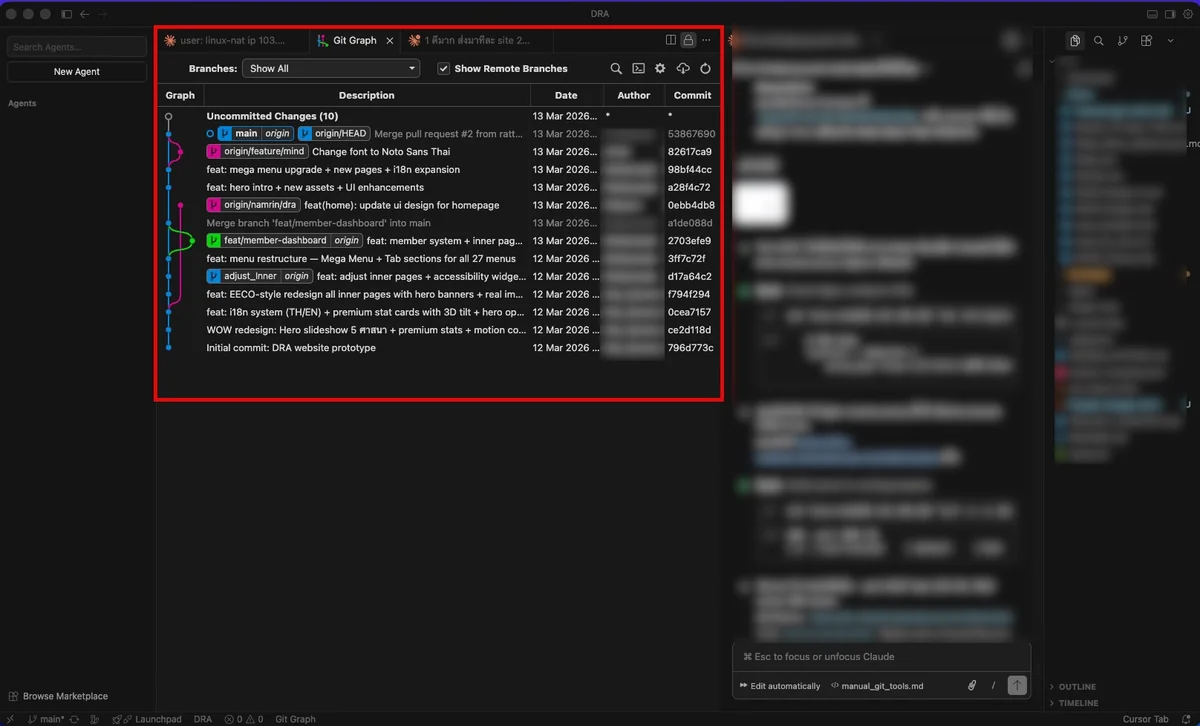
Git Graph ของทีมพัฒนา — เห็น branch ทุกคน, merge history, commit ทั้งหมดในหน้าเดียว
พอตั้งค่าครบทั้ง 3 Extensions — นี่คือสิ่งที่จะเห็นใน Cursor/VS Code:
- 🌿 ทุก branch ของทีม — เห็นว่าใครทำงานอะไร branch ไหน แยกจาก main ตรงไหน
- 🔀 Merge history — เห็นว่า branch ไหน merge เข้า main แล้ว ตอนไหน ใครเป็นคน merge
- 📊 Commit timeline — เห็น commit ทุกตัวเรียงตามเวลา ไม่ต้องพิมพ์
git log
- 🏷️ Tag & release — เห็น version tag ชัดเจนว่า release ไหนอยู่ตรงไหนของ history
ตั้งค่าครั้งเดียว 15 นาที — หลังจากนั้นทุกอย่างอยู่ใน Editor หมด ไม่ต้องเปิด browser สลับไปดู GitLab อีกเลย
🚀 พร้อมเริ่มใช้งาน
ตั้งค่าครั้งเดียว 15 นาที แล้วจะเห็นความต่าง — ไม่ต้องสลับไป browser เปิด GitLab อีกต่อไป
ถ้าเจอปัญหาระหว่างติดตั้ง ลองดูหัวข้อ Troubleshooting ด้านบน หรือแจ้งใน channel ของทีมได้เลย
📝 ข้อควรระวังด้านความปลอดภัย
ห้ามแชร์ Personal Access Token ให้คนอื่น — ทุกคนต้องสร้าง token ของตัวเอง ถ้าสงสัยว่า token รั่ว ให้ revoke ทันทีแล้วสร้างใหม่
จากทีมที่ต้องสลับ browser ↔ editor วันละหลายสิบรอบ กลายเป็นทีมที่ทำทุกอย่างจาก Editor ที่เดียว — ตั้งค่าครั้งเดียว 15 นาที ใช้ได้ตลอด ต้นทุน 0 บาท
สิ่งที่ทำให้คู่มือนี้ต่างจาก docs ทั่วไป — มาจากปัญหาจริงที่เจอตอนตั้งค่ากับทีม โดยเฉพาะ GitLab Self-Managed เวอร์ชันเก่า ที่ docs อย่างเป็นทางการไม่ได้ครอบคลุม ถ้าทีมไหนใช้ GitLab เวอร์ชัน 14-15 จะได้ประโยชน์จากคู่มือนี้มาก
อัปเดตล่าสุด: 14 มีนาคม 2026
#GitLab #GitLens #GitGraph #VSCode #Cursor #DevTools #TeamWorkflow #Git #MergeRequest #CodeReview #SelfManagedGitLab #DeveloperProductivity
บทความที่เกี่ยวข้อง
สิ่งที่ได้ และหลักคิด
ของจริงที่เอาไปใช้ต่อได้ ไม่ใช่แค่ไอเดีย หลักคิดของเราคือทำให้เป็นระบบที่ทำซ้ำได้และไม่พึ่งความจำคน
อยากเห็นระบบแบบนี้ทำงานกับงานของคุณ — ดู ViberQC และลงชื่อรอรอบทดลองที่ onemanfleet.com


